

De acuerdo a las nuevas reglas que establece SAT, será necesario generar un recibo CFDi de recepción de pagos:
Debe expedirse por la recepción de pagos en parcialidades y en los casos en que se reciba el pago de la contraprestación en una sola exhibición, pero ésta no sea cubierta al momento de la expedición de la misma, incluso cuando se trate de operaciones a crédito y estas se paguen totalmente en fecha posterior a la emisión de la factura correspondiente.
- Evita cancelaciones indebidas de facturas.
- Evita falsas duplicidades de ingresos en facturación de parcialidades.
- Sabrás si una factura ha sido o no pagada.
El 1 de julio del 2017 entró en vigor de manera opcional el uso de la factura de recepción de pagos. A partir del 1 de septiembre del 2018, será obligatoria su emisión.
Para mayor información consultar: Sitio del SAT
Para poder generar dicho documento en AdvantaCloud es necesario operar la funcionalidad de Facturación Electrónica con Timbrado y el Módulo de Cuentas por Cobrar.
Configuraciones Previas:
Será necesario dar de alta los bancos y cuentas bancarias de nuestros clientes, como se indica en el siguiente artículo: Alta de Datos Bancarios del Cliente
Registro de Cobro a Cliente Desde R5010 Para Facturas Realizadas Desde F3551 o R1020:
- En la función R5010 botón Nuevo, al registrar un nuevo cobro al cliente, en el campo Cuenta Bco. Cliente, se puede identificar la cuenta procedente del cobro (no obligatorio).
- Posteriormente se realiza la aplicación del cobro a las facturas de adeudo correspondientes en R5010 botón APLICAR.
- Finalmente se realiza la conciliación del cobro en R5010 botón CONCILIAR, lo cuál genera la póliza contable del cobro.
Registro de Cobro a Cliente Desde F5231 Para Facturas Realizadas Desde F5230:
- En la función F5231 botón Nuevo, al registrar un nuevo cobro al cliente, en el campo Cuenta Bco. Cliente, se puede identificar la cuenta procedente del cobro (no obligatorio).
- Posteriormente se realiza la aplicación del cobro a las facturas de adeudo correspondientes en F5231 botón APLICAR.
- Finalmente se realiza la conciliación del cobro en F5231 botón CONCILIAR, lo cuál genera la póliza contable del cobro.
- Opcionalmente, si en la función F529000 está activa la opción “Timbrar automáticamente el CEP al conciliar cobros en F5231”, al dar clic al botón CONCILIAR (paso 3) la confirmación indica que también se enviará el complemento de pago, y Advanta genera y envía a timbrar en ese momento el Recibo de Pago del cobro; en este caso no es necesario realizar la generación desde R5030. El cobro debe tener aplicaciones y no tener un complemento de pago previo. Cuando se recibe el timbre, el PDF y el XML del Recibo de Pago quedan disponibles en las columnas PDF y XML del cobro en F5231; si el timbrado falla, la columna Mensaje Error muestra el motivo y el complemento se atiende en R5030. Con la opción apagada, el Recibo de Pago se genera desde R5030 como se indica abajo.
Generación del Recibo de Pago:
- Entrar a la función R5030 Complemento Recibo de Pago
- Seleccionar la entidad a trabajar y dar clic al botón BUSCAR
- Dar clic al botón NUEVO, en la nueva ventana seleccionar la Entidad, Cliente, Año y Periodo del cual se desea emitir el Complemento de Pago.
- Seleccionar el registro generado y dar clic al botón DETALLE
- En la nueva pantalla seleccionar todos los cobros a incluir en el Recibo de Pago y dar clic al botón APLICAR
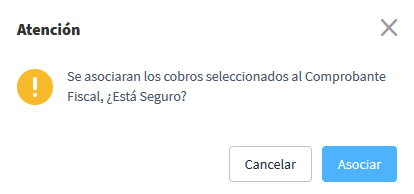
- Aparece un mensaje con la confirmación, en caso de haber seleccionado los cobros correctamente dar clic al botón ACEPTAR
- En la función R5030 seleccionar el registro deseado y dar clic al botón TIMBRAR. En la ventana, la opción Vista Previa (seleccionada al abrir) genera solo un PDF de prueba para revisar el Recibo de Pago; para realizar la generación y timbrado del archivo XML y PDF del Recibo de Pago, elegir la opción Timbrar, seleccionar el Formato de impresión si se requiere uno distinto al predeterminado y dar clic al botón GUARDAR.