

Para realizar la creación o modificación de productos desde un archivo se debe realizar lo siguiente:
1. Crear un archivo en una hoja de cálculo. La estructura del archivo para la carga de la lista de precios no debe contener encabezados y las columnas deben tener la siguiente información :
| Columna | Dato | Obligatorio | Descripción | Tipo | Observaciones |
|---|---|---|---|---|---|
| A | ID Lista Precios | SI | Id de la lista de precios | Alfanumerico | Debe existir en F0510 |
| B | ID Artículo | SI | Id del artículo | Alfanumerico | Debe existir en D1510 |
| C | Precio | SI | Precio de venta | Numérico | Mayor o igual a 0, con punto decimal y sin separador de miles ni símbolos |
| D | Fecha de Vigencia | NO | Fecha de vigencia del precio | Fecha | Formato AAAA-MM-DD |
| E | UM | NO | Unidad de medida del precio | Alfanumerico | Debe existir en D1010. Si se omite se usa la UM del artículo |
Ejemplo:
| LPGNRL | ART001 | 10.36 |
|---|---|---|
| LPGNRL | ART002 | 120.36 |
| LPGNRL | ART003 | 89.6 |
| LPGNRL | ART004 | 20.65 |
| LPGNRL | ART005 | 98.32 |
| LPGNRL | ART006 | 50.23 |
| LPGNRL | ART007 | 79.63 |
2. Llenar la información de los precios a cargar (en caso de crear una nuevos precios se deben colocar todas las columnas obligatorias, en caso de modificación de datos se pueden poner únicamente los datos a modificar.)
3. Una vez que se ha llenado la información necesaria se debe guardar el archivo en formato csv (separado por comas) con codificación UTF-8 o ISO8859-1.
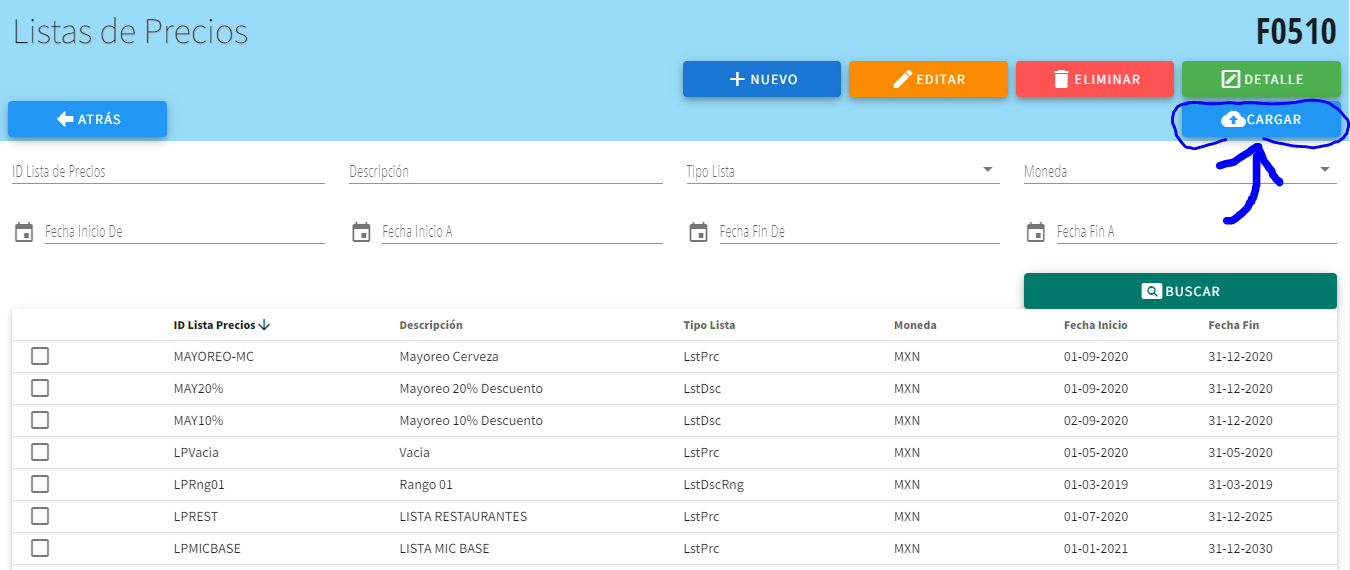
4. Dentro de Advanta Cloud en la función F0510 haga clic en el botón Cargar Detalle de Precios y seleccionar el archivo.
5. Al terminar el proceso de carga nos llegará un aviso en las notificaciones de Advanta Cloud. Si algún renglón tiene errores, la notificación incluye un archivo csv con la fila, el detalle, el error y una sugerencia para corregirlo.